前のページでは、在宅ワークのための環境づくりとしてのポイントや間取りのポイントを学んできました。
実は、在宅ワークを快適に行うために大切な環境づくりにおいて、
もうひとつ欠かせない要素があります。
それは、セキュリティ対策をすることです。
セキュリティ対策がされていないと、セキュリティ事故を起こす危険性があり、仕事の信頼を著しく損なうことにもなります。
安心して仕事を行っていく上では、押さえておくべき重要なポイントです。
それではしっかりと学んでいきましょう。
セキュリティ対策ができていないとどうなる?
セキュリティ対策ができていないと、パソコンがコンピュータウイルスに感染する可能性があります。
そうなると、正常に動作しなくなったり、知らないうちにパソコン内に保存してあるデータが盗まれたりします。
または、データを書き換えられたり、消去されてしまうこともあります。
怖いのは、自分のパソコンが感染しただけでは終わらないことです。
もし、感染に気付かずに仕事関係のネットワークにつないでしまったら、
関係者全員のパソコンもウイルス感染してしまう危険性があるのです。
ウイルスに感染する以外にも、
- 公衆無線Wi-Fiからの重要な情報の漏洩
- フィッシング詐欺によってID・パスワードの漏洩
- 外にUSBやパソコンを置き忘れたこと
など、様々なきっかけでセキュリティ事故は起こり得ます。
万が一、顧客の情報を漏洩させてしまったら、信頼も失いますし、賠償問題になることもあるのです。
では、在宅ワーカーはどのようなセキュリティ対策を行っていったら良いのでしょうか。
コンピュータウイルスの対策をする
コンピュータウイルスに感染しないために、次のことをしましょう。
セキュリティソフトを入れる
Windowsには、あらかじめ搭載されているWindows Defenderという機能がありますが、セキュリティ対策としては不十分なところがあります。
また、Macを使用している場合でも、ウイルス感染事例はあります。
そのためどちらのユーザも、市販のセキュリティソフトを導入することをお勧めします。
市場では色々なものが売られていますが、一般的に広く知られているものの方が使いやすいですし、機能も安心でしょう。
セキュリティソフトは、定期的にウイルススキャンをするようにしなければ意味がありません。
簡易スキャンは毎日、フルスキャンは週に一度はするようにしてください。
OSを最新の状態にする
OSは常に最新の状態にアップデートするようにしてください。
定期的に配布される更新プログラムは、セキュリティの脆弱性を補強するためのものです。
Windowsであれば週に一度はWindows Updateを確認しましょう。
Macの場合は通知が来ると思いますので、その都度指示に従うと良いでしょう。
アプリを最新の状態にする
パソコンにアプリを入れているのであれば、OSの場合と同様に常に最新の状態にアップデートするようにしてください。
こちらも、セキュリティの脆弱性を補強していることがあります。
情報漏洩を防ぐ
情報漏洩を未然に防ぐために次のことをしましょう。
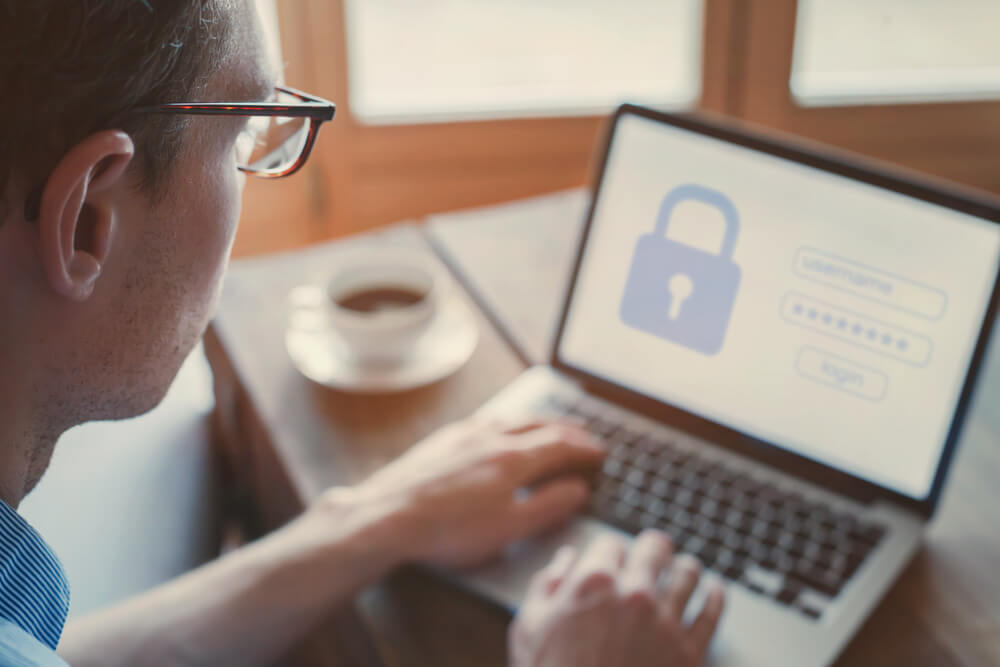
パスワードロックをかける
パソコンが起動すると最初に出てくるログイン画面に必ず、パスワードをかけるようにしてください。
また、パソコンから少し離れる場合は、必ずロックをかけるようにしましょう。
IDやパスワードを覚えこませない
Webサイトでログインする時、パソコン側がIDとパスワードを記憶してくれる機能があります。
しかし、パソコンがウイルス感染したら、そのデータは盗まれる可能性があるので、この機能は使用しないようにする方が安全です。
公衆無線Wi-Fiに接続しない
公衆無線Wi-Fiへの接続を利用することで、簡単にデータを盗み取ることができます。
仕事に使うパソコンやスマホなどで、公衆無線Wi-Fiにはつながないようにしましょう。
自宅のWi-Fiルーターにパスワードをかける
公衆無線Wi-Fiと同じ原理です。
パスワードをかけることで、悪用されるリスクは下がります。
また、定期的にWi-Fiルーターのファームウェアの更新を行うようにしましょう。
ちなみに、WPAという暗号化方式が使われているルーターはセキュリティ力が強くおすすめです。
個人情報をUSBに保存しない
仕事関係者の情報はUSBなどで保存することはやめましょう。
自宅内であっても、紛失する可能性もあるため避けた方が良いです。
パソコンに保存する時は、データを暗号化するソフトウェアなどを利用しましょう。
その後、さらにひとつのフォルダにまとめ、パスワードをかけると安心です。
暗号化通信が行われているか確認する
Webサイトで、個人情報やクレジット情報を入力する際は、そのサイトのURLを必ず確認しましょう。
暗号化通信が行われている場合、httpsと始まり、鍵マークも表示されます。
その他
パスワードは複雑なものにする
パスワードは、自分のものでなかったとしても、生年月日は使わないようにしましょう。
辞書に載っているような言葉も同様です。
これらはコンピュータによって、簡単に解析できてしまうからです。
パスワードは、
- 大文字と小文字を組み合わせる
- 数字や記号を必ず含む
- 10文字以上
にすると、解析されるリスクが激減します。
また、同じパスワードを他サイトで使いまわすことは避けましょう。
二段階認証を利用する
二段階認証が利用できる場合は、積極的に利用していきましょう。
仮にパスワードが破られたとしても、二段階認証であれば、侵入を阻止できる可能性が高いです。
今回のLesson2では、より具体的な事例をあげて、在宅ワークにおける心構えと仕事をするにあたってのポイントを学びました。
どの内容も、在宅ワークを行うにあたって基本的な部分であり、とても大切ですので、しっかりと取り入れるようにしましょう。
今回のページでのセキュリティ対策については、総務省のホームページでも対策の説明がされていますので、参考にしてみてください。
総務省|テレワークにおけるセキュリティ確保 (soumu.go.jp)
次のLesson3からは
<仕事をたくさん受注できる在宅ワークになるために>
大切な内容を具体的に学んでいきます。
発注者側の目線についても解説しますので、
長く在宅ワーカーとして続けていきたい方には非常に大切な内容です。
しっかりと学んでいきましょう。