Lesson8-2では、
- データ入力の時短術
- 表の扱い方
- ブックやシートの操作の時短
について学びました。
このセクションでは、Excelの計算機能について学んでいきましょう。

基本の計算の仕方
Lesson8-2で、
“Excelの機能を使って数値の計算を行う場合、表を「テーブル」に変換しておく方が便利”
という話をしたのを覚えていますか?
この項では、基本の計算の仕方を学ぶと同時に、表とテーブルの計算結果の違いについても検証していきます。
まずは、表を使って基本の計算をしてみましょう。
図1を見てください。
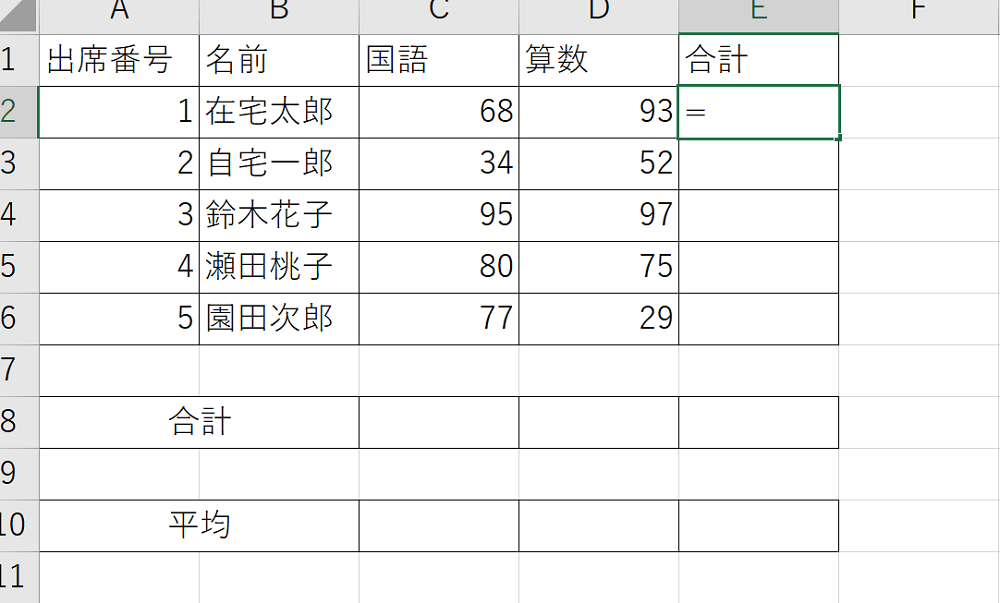
在宅太郎さんの国語と算数の合計点を求めていきたいと思います。
まずは、計算結果を入力する場所に「=」を入力します。
この時、必ず半角英数字入力で行ってください。
「=」を入力したら、在宅太郎さんの国語の点数が入力されたセルをクリックします。
すると、図2のようになります。
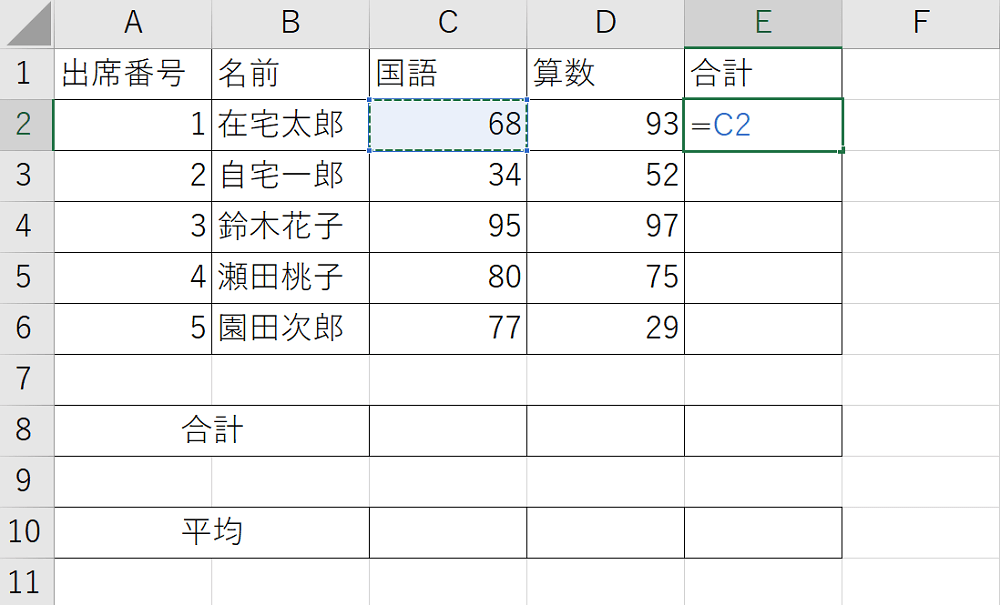
カーソルは、E2のセルの一番後ろで点滅している状態です。
そのまま「+」を入力して、在宅太郎さんの算数の点数が入力されたセルをクリックします。
図3のようになりました。
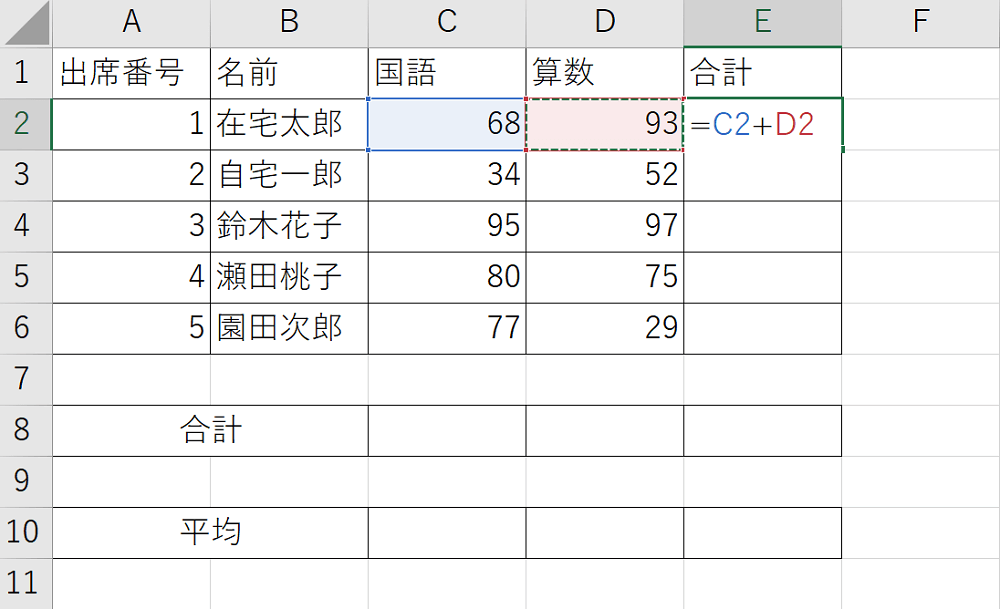
「= C2 + D2 」で、在宅太郎さんの国語の点数と算数の点数を足すという意味になります。
問題なければ、Enterキーを押します。
Enterキーによって、「= C2 + D2 」の計算が実際に行われて、図4のように表示されます。
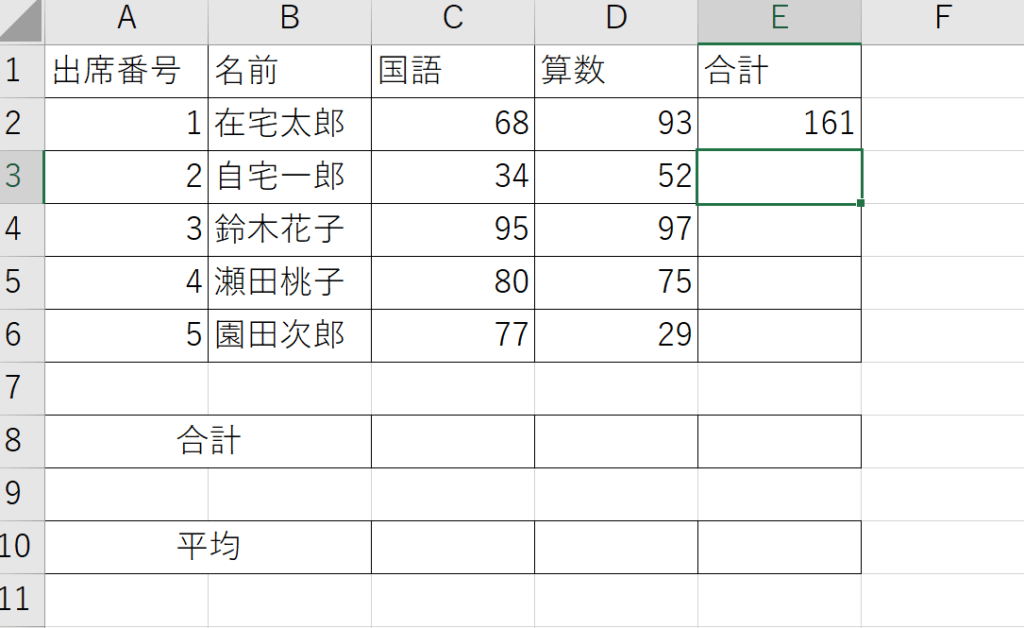
これが基本の計算の仕方です。
同じ計算をテーブルで行う
同じことをテーブルで行ってみましょう。
「=」を入力して、在宅太郎さんの国語の点数が入力されたセルをクリックします。
図5のようになりました。
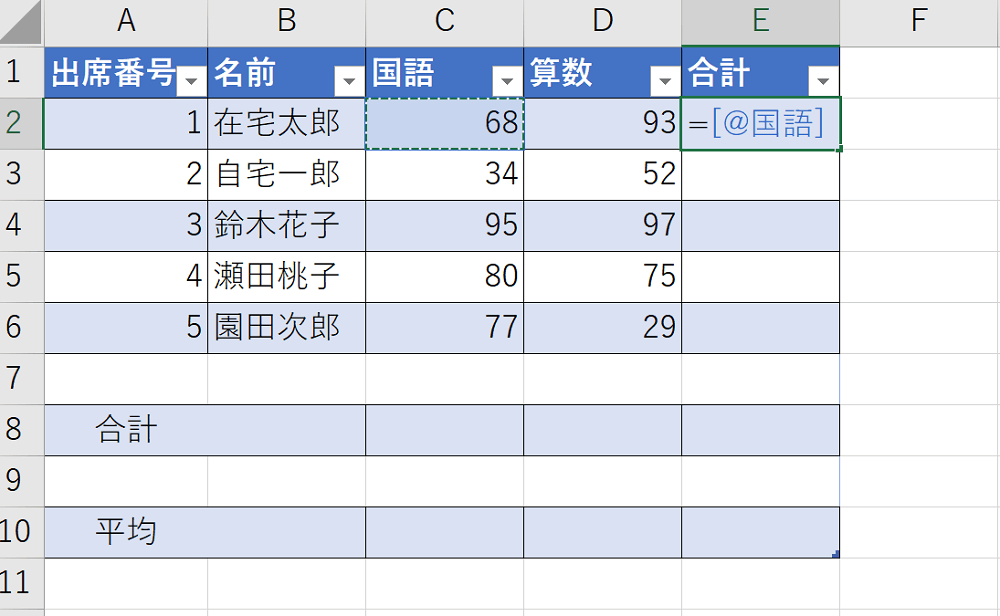
表の計算の際は、セルの位置が「=」の後に表示されました。
テーブルの計算の際は、セルの列名が表示されています。
「+」を入力して、在宅太郎さんの算数の点数が入力されたセルをクリックすると、図6のようになります。
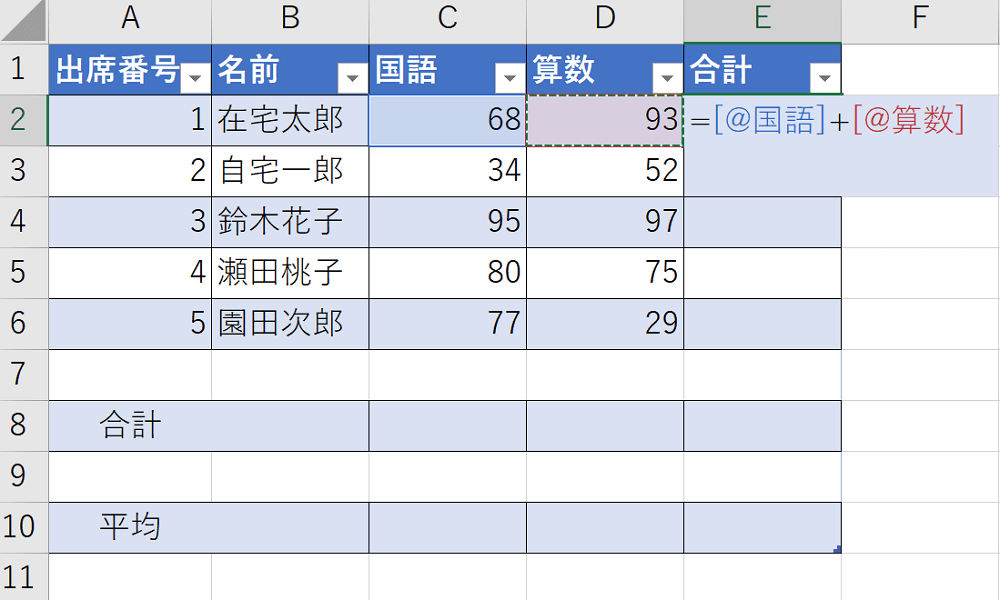
問題がなければ、Enterキーを押します。
計算結果は、図7のようになりました。
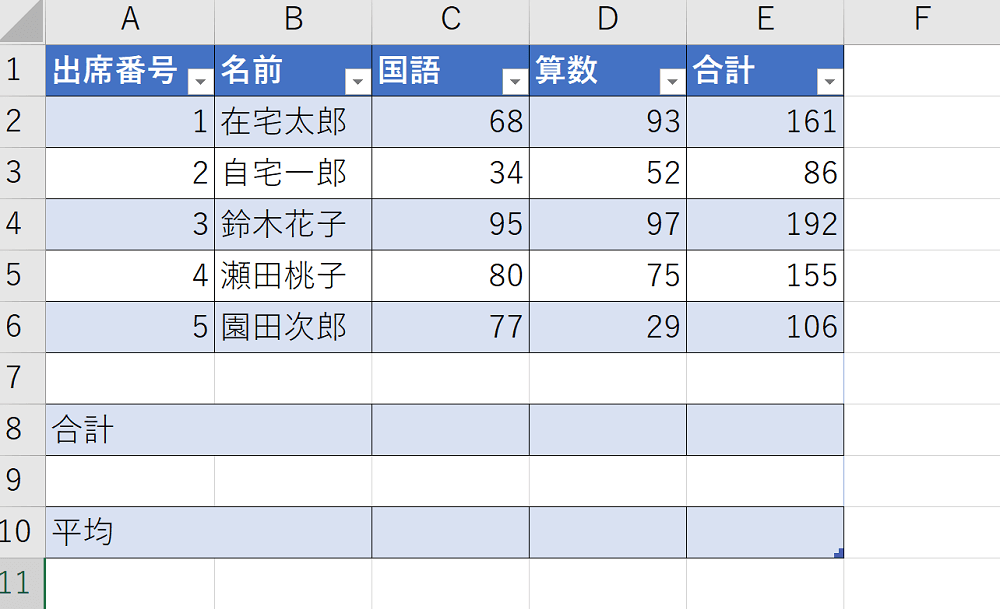
在宅太郎さんの合計点だけでなく、他の生徒全員の合計点まで計算してくれました。
Excelで計算をする時は、テーブルを利用する方が断然に便利なことがわかります。
関数を使って計算する
Excelには、関数というものがあります。
例えば、SUM関数。
指定した範囲のセルの数値データの合計を、自動で計算してくれます。
図8を見てください。
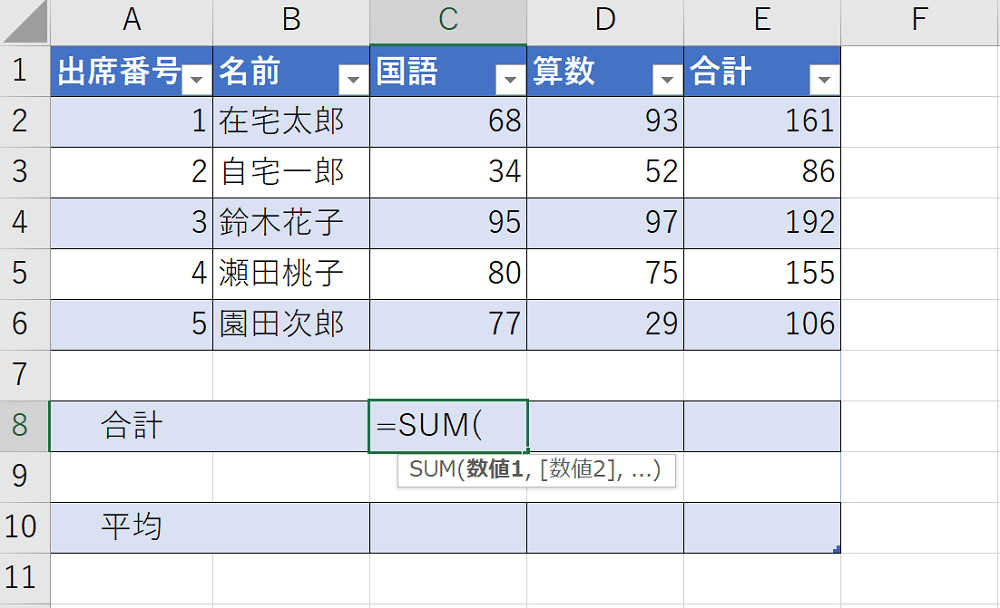
生徒全員の国語の点数の合計点を出していきます。
まずは、計算結果を入力する場所に「=SUM( 」と入力してみてください。
次に、図9のように、国語の点数が入力された全てのセルをドラッグして選択します。
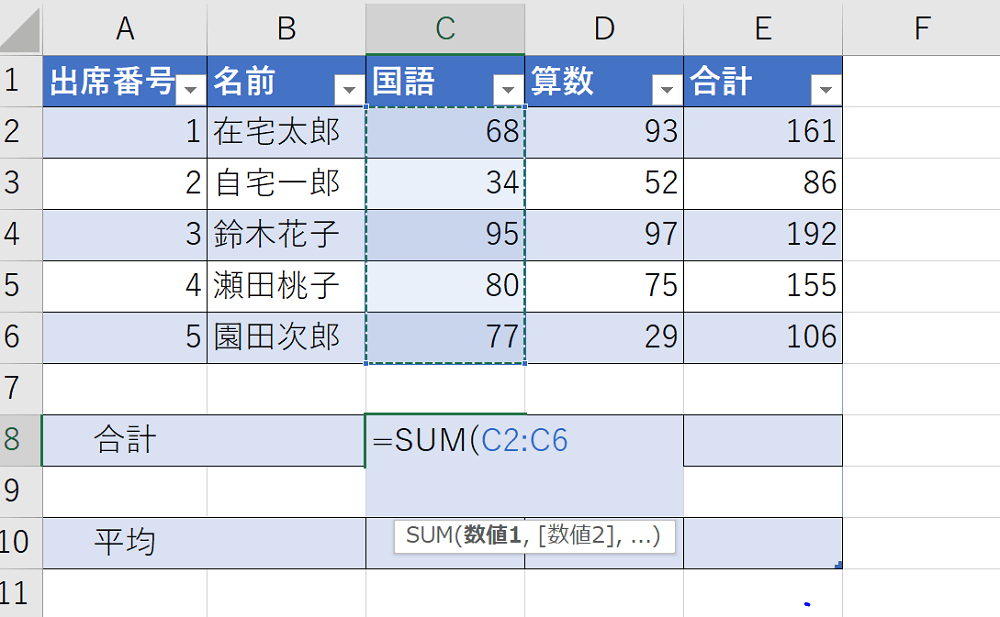
セルの範囲が正しく指定されていることを確認したら、「 ) 」を入力して、Enterキーを押します。
そうすると、図10のようになります。
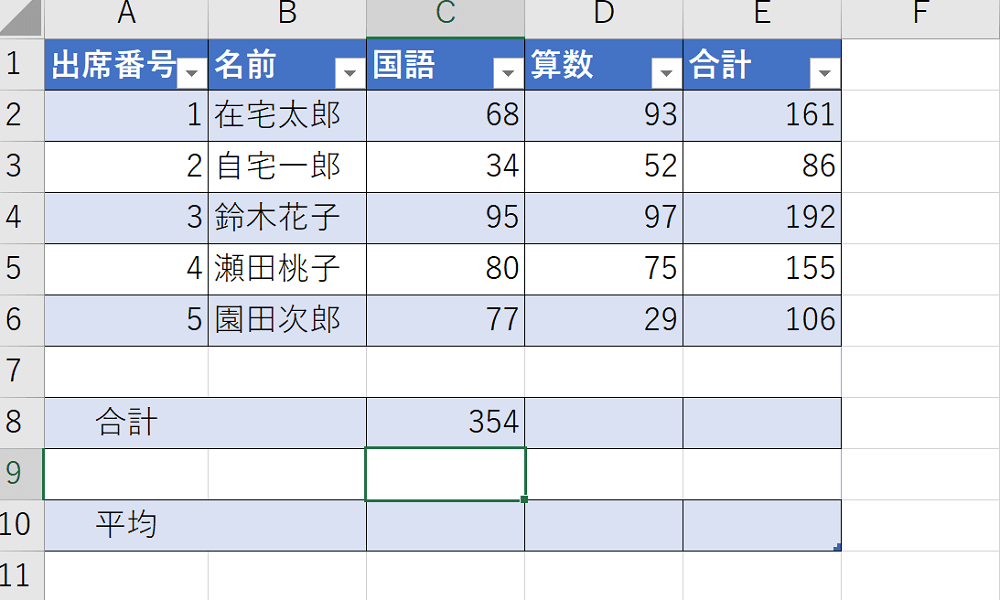
国語の点数の合計点が表示されました。
数値データが増えれば増えるほど、基本の計算の仕方では、対応できなくなります。
しかし、関数を使うと、複数の数値データを一瞬で計算できてしまいます。
様々な関数がある
関数によって、「 () 」の中に記入するものが違います。
出力する結果も、数値だけではなく、文字のこともあります。
例えば、IF関数。
これは、「 =IF(論理式,真の値,偽の値) 」という書式です。
実際に使ってみます。
図11を見てください。
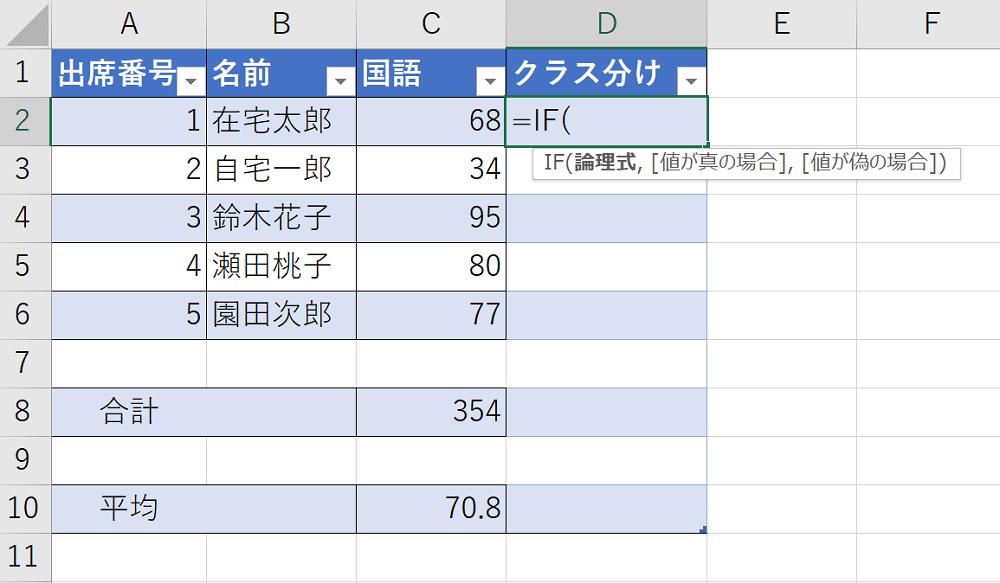
国語の点数で、クラス分けをしていきます。
国語の点数が平均点より高ければ、発展クラス、低ければ基礎クラスに分けることにします。
まずは、計算結果を入力する場所に「=IF( )」と入力します。
次に、書式に従って、図12のように「 () 」の中を埋めます。
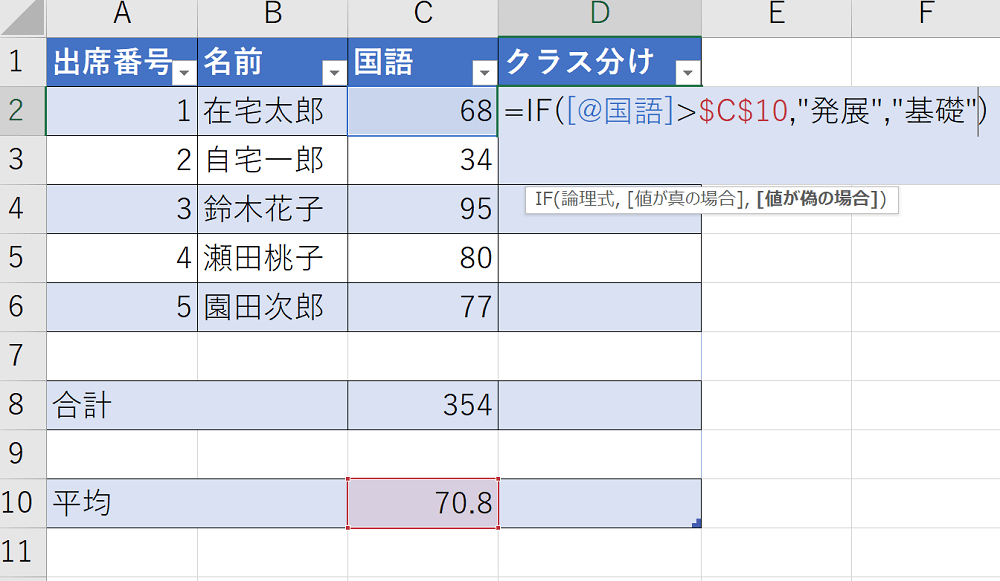
[@国語]は在宅太郎さんの国語の点数です。
国語の平均点は、セルのC10の位置にあります。
「国語の点数が平均点より高い」というのを、論理式では「[@国語]>C10 」と表現します。
ですが、そのままだとEnterを押したときに、オートフィル機能が働いて、在宅太郎さん以外の論理式が勝手に変えられてしまいます。
例えば、自宅一郎さんは「 [@国語]>C11」、鈴木花子さんは「 [@国語]>C12 」となります。
そうならないように、「[@国語]>$C$10 」という書き方をします。
書式の「真の値」というのは、”論理式通りだったら何を表示するか”という意味合いがあります。
逆に「偽の値」は、”論理式通りでなかったら何を表示するか”という意味合いです。
今回は、真の値として”発展”の文字を、偽の値として”基礎”を表示させることにしました。
内容に問題がなければ、Enterキーを押します。
そうすると、図13のような結果になります。
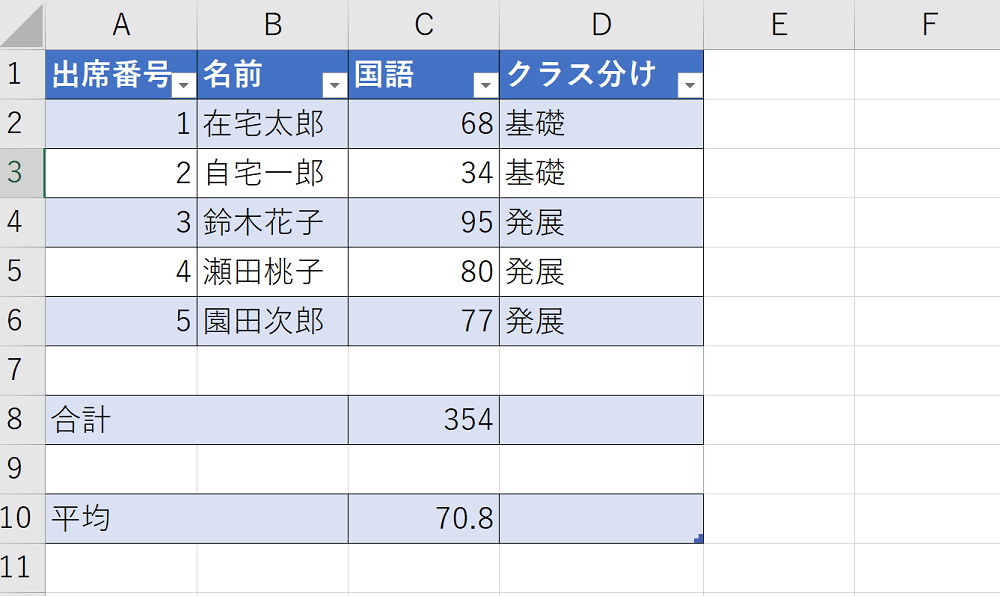
このように、関数によって、使い方も出力できる結果も全く違います。
そして、たくさんの関数が存在するため、ここではほんの一部しか紹介できません。
ですが、わかりやすく解説してくれている書籍や、
個人のWebサイトも多くあるので、さらに深く学んで使い方をマスターしてみましょう!
関数を使えるのと使えないのでは、仕事にかかる時間に大きな差が現れますよ。