Lesson8-1では、
- Excelの重要性
- Excelの基本
- データ入力の時短術
について学びました。
このセクションでも引き続き、時短術について学んでいきます。

データ入力の時短術
まずは、Lesson8-1で説明しきれなかった入力の時短術の中で、特に便利なものを紹介します。
ドラッグで簡単にコピー
ドラッグするだけで、入力したデータを簡単に他のセルへコピーできます。
図1を見てください。
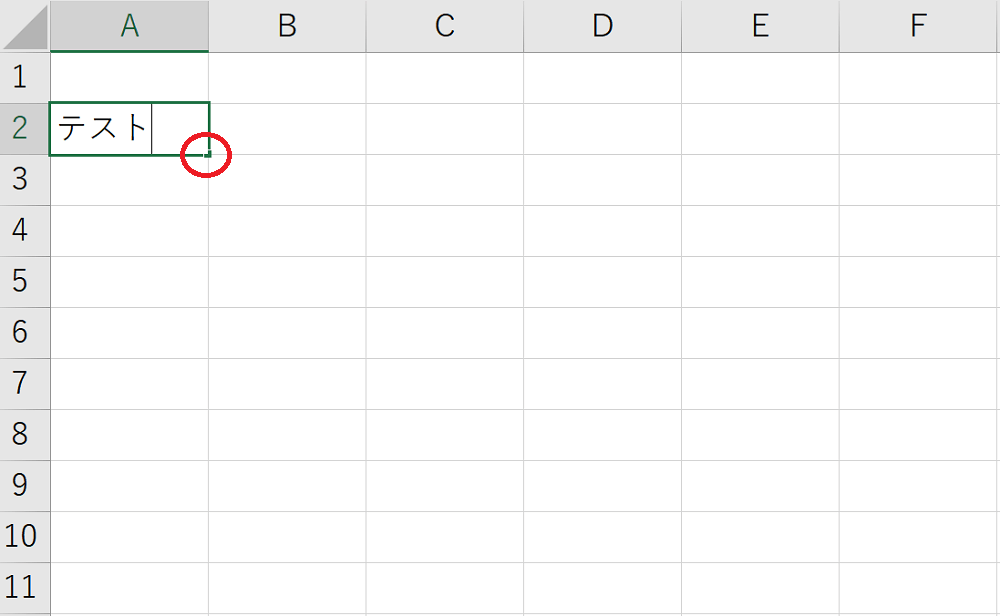
まず、入力したい位置のセルにデータを入力します。
その後、赤丸で囲った部分にカーソルを合わせます。
カーソルが黒十字に変わったら、そのまま下に向かってドラッグすると図2のようになります。
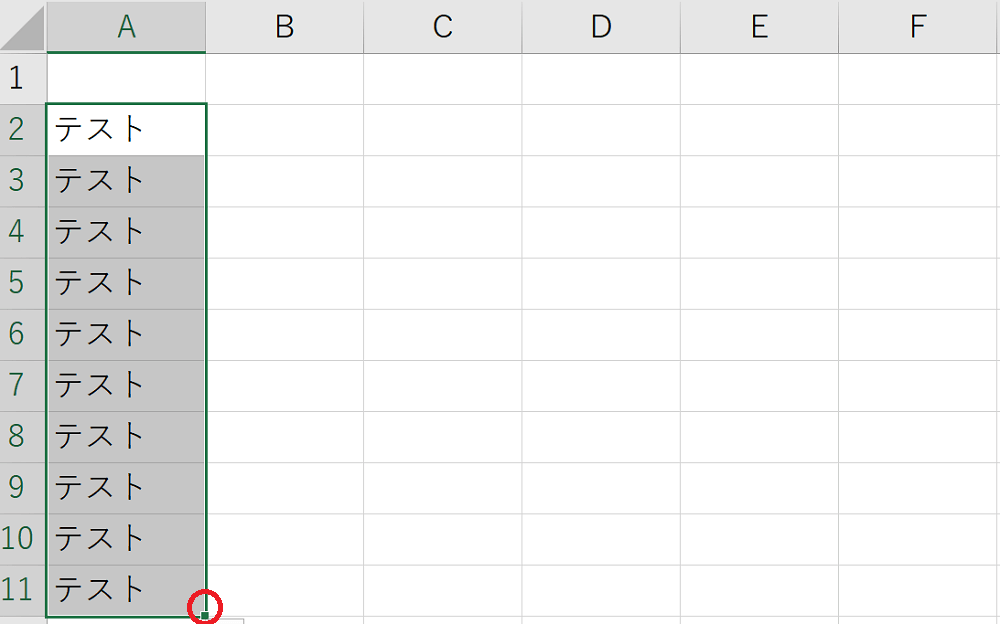
データがコピーされていることがわかります。
選択されたセルを起点に、縦にドラッグするとその列に、横にドラッグするとその行に一括コピーされます。
また、図2のように複数のセルが選択された状態で、赤丸で囲った部分にカーソルを合わせ、横にドラッグしてみます。
そうすると、図3のようになります。
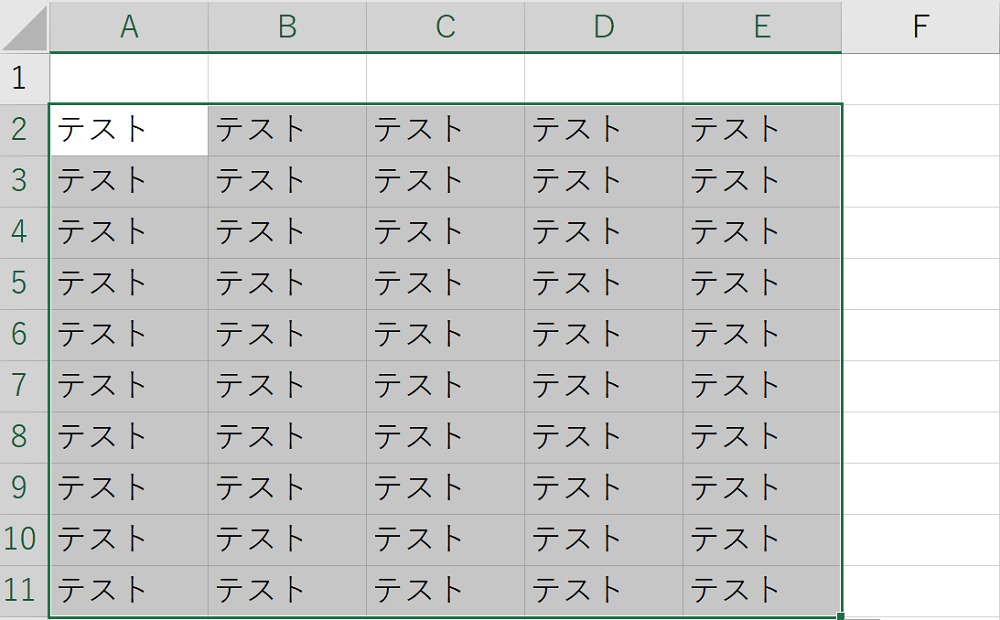
この方法は、ある範囲の列または行のデータを、隣り合う列や行に一括コピーしたい時におすすめです。
セルが離れている場合は?
ドラッグでの一括コピーは、隣り合う連続のセルにのみ可能です。
連続しない複数のセルに、同一のデータを入力したい場合は次の方法があります。
まず、図4のように、入力したいセルのうちの1つを選択します。
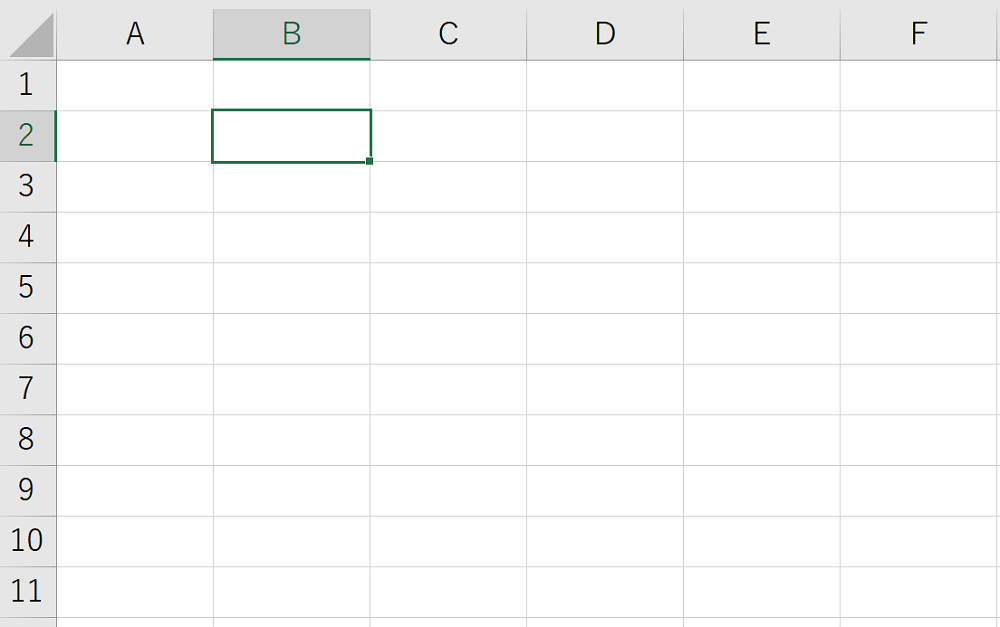
次に、Ctrlキーを押しながら、他のセルの全てを選択します。
そうすると、図5のようになります。
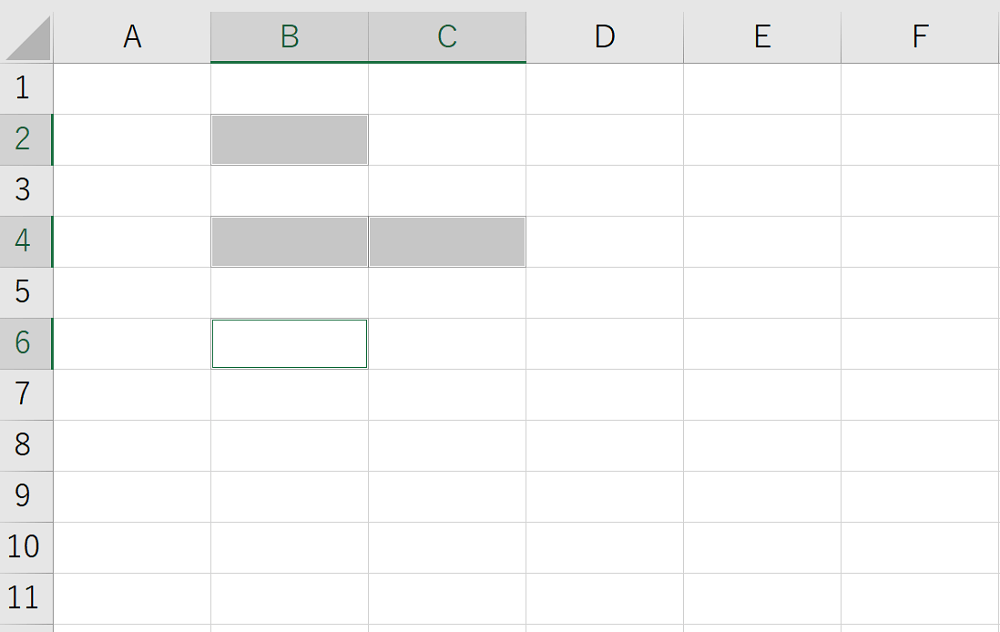
図6のように、最後に選択したセルにデータを入力して、Ctrl + Enter を押します。
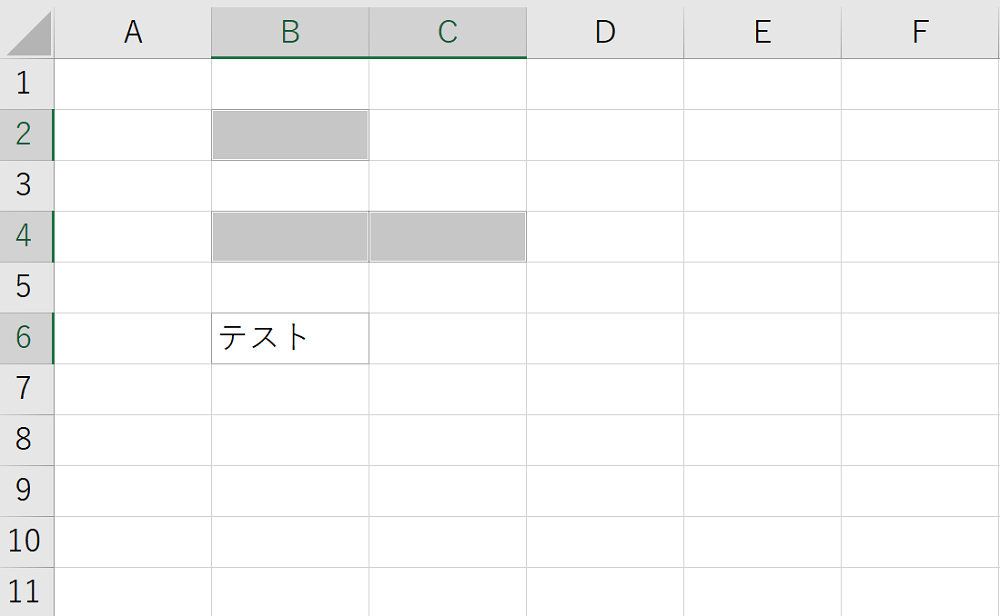
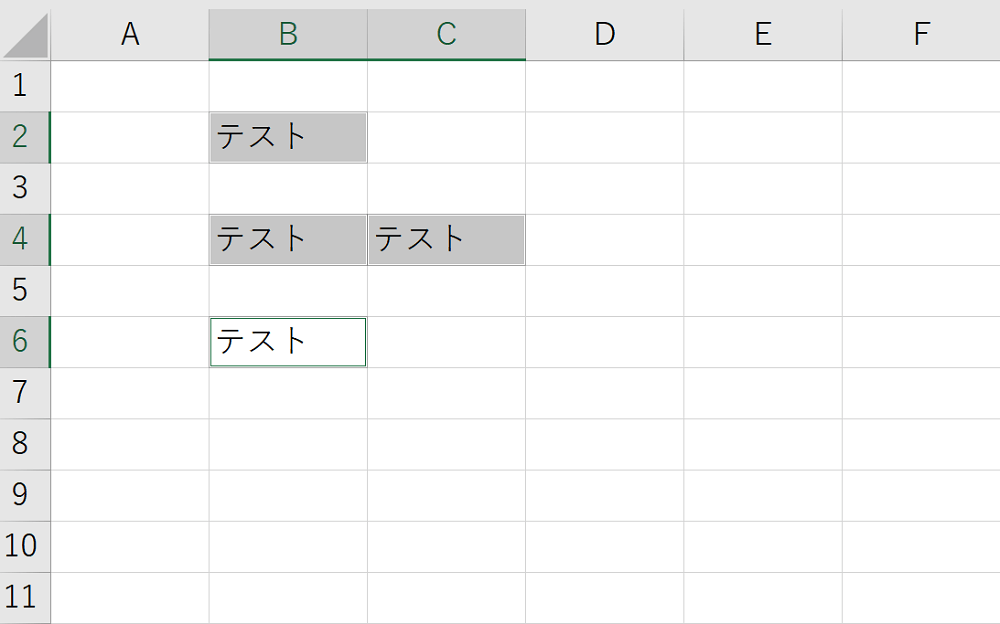
そうすると、図7のようになります。
選択した複数のセルに同一のデータが入力されたことがわかります。
表の扱い方
Excelは、表が扱えないと始まりません。
ここからは、表の扱いについて学んでいきましょう。
表の作成
まずは、表の作成です。
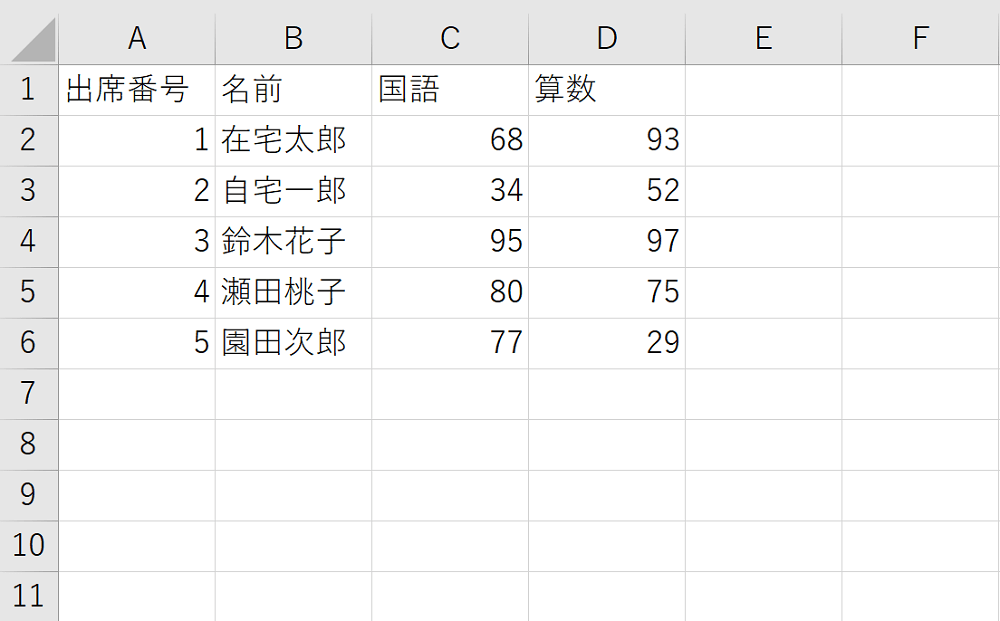
最初に図8のように、データを入力します。
ちなみにこれは、クラスの子供たちの、テストの点数を表にしてみた例です。
セルの線は、印刷されないので、罫線を設定する必要があります。
罫線の設定は、上部メニューからも可能ですが、シンプルな罫線であればショートカットキーが早いです。
図9のように、罫線を設定したいセルを選択して、Ctrl + Shift + & を押します。
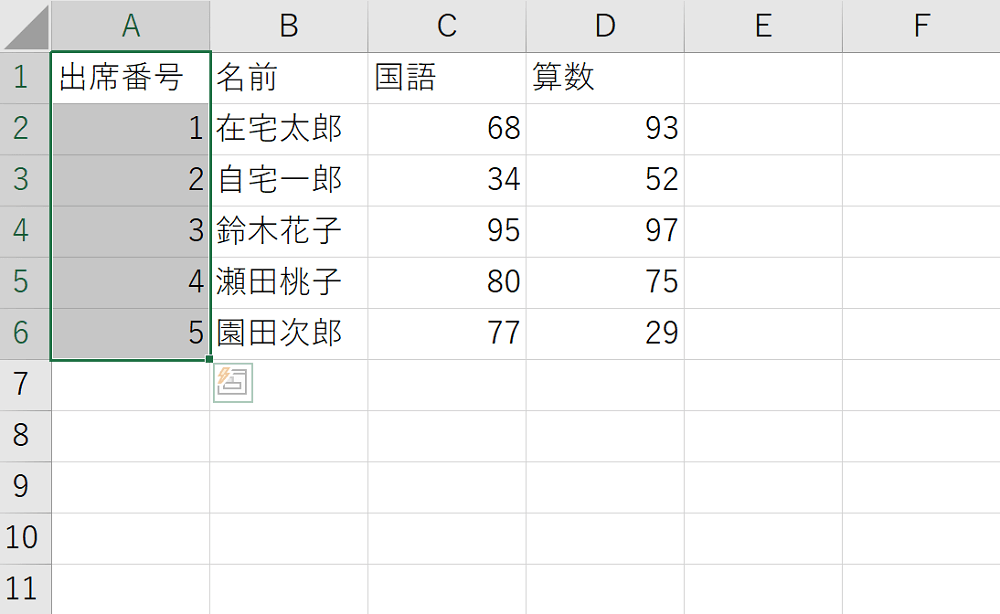
これを繰り返すと、図10のようになります。
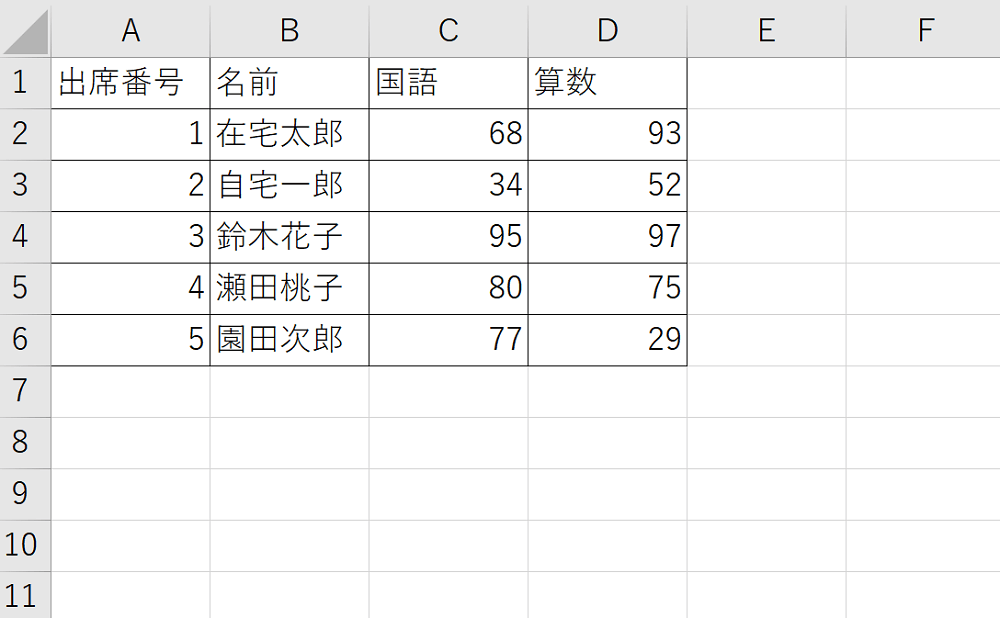
罫線を削除したい時は、その範囲のセルを選択して、Ctrl + Shift + _ を押すと良いです。
また、罫線に細かい設定が必要な場合は、その範囲のセルを選択して、Ctrl + 1 を押すことで書式設定画面が簡単に表示できます。
ここで、表の作成に便利なショートカットキーの一覧をまとめておきます。
参考にしてみてください。
| キー | 機能 |
| Ctrl + Shift + & | 罫線を設定する |
| Ctrl + Shift + _ | 罫線を削除する |
| Ctrl + 1 | 書式設定画面を表示する |
| Ctrl + + | 行または列を挿入する |
| Ctrl + - | 行または列を削除する |
| Ctrl + BackSpace | 選択したセルの位置まで画面を移動する |
| Shift + 矢印キー | 選択したセルから矢印の向きに任意のセルを選択する |
| Ctrl + Shift + 矢印キー | 選択したセルから矢印の向きのセルを全て選択する |
| Ctrl + Shift + : | 表全体を選択する |
表をテーブルに変換する
Excelの機能を使って数値の計算を行う場合、先ほど作成した表のままより、「テーブル」に変換しておく方が便利です。
テーブルには、行や列が後から追加されても、正しい計算を自動で行ってくれる機能があるのです。
図10の表をテーブルに変換してみましょう。
図11を見てください。
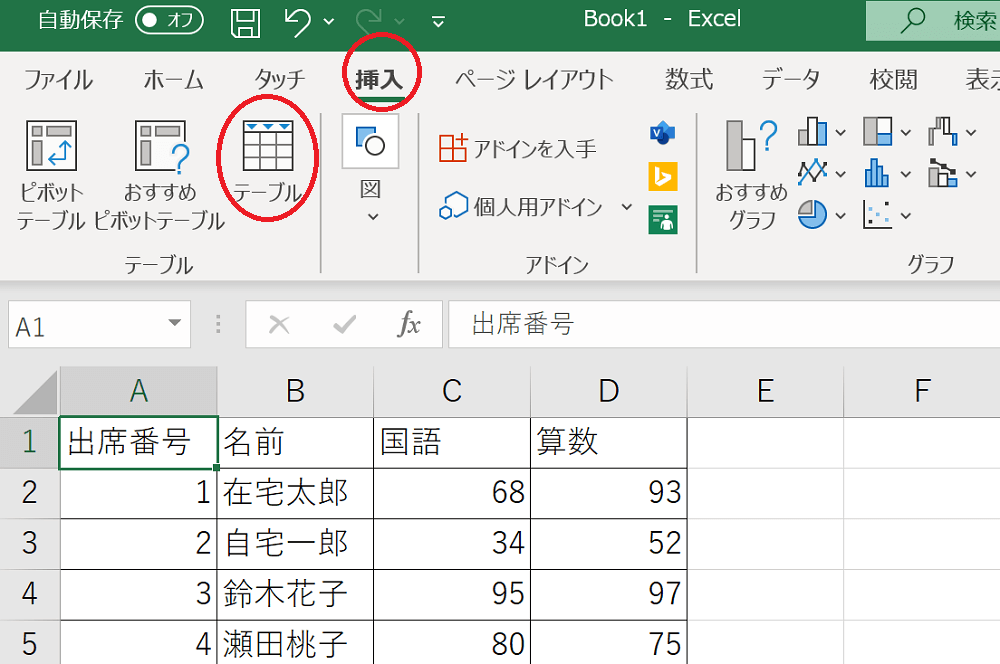
画面上部のメニューから、「挿入」タブをクリックします。
タブが切り替わったら、「テーブル」をクリックします。
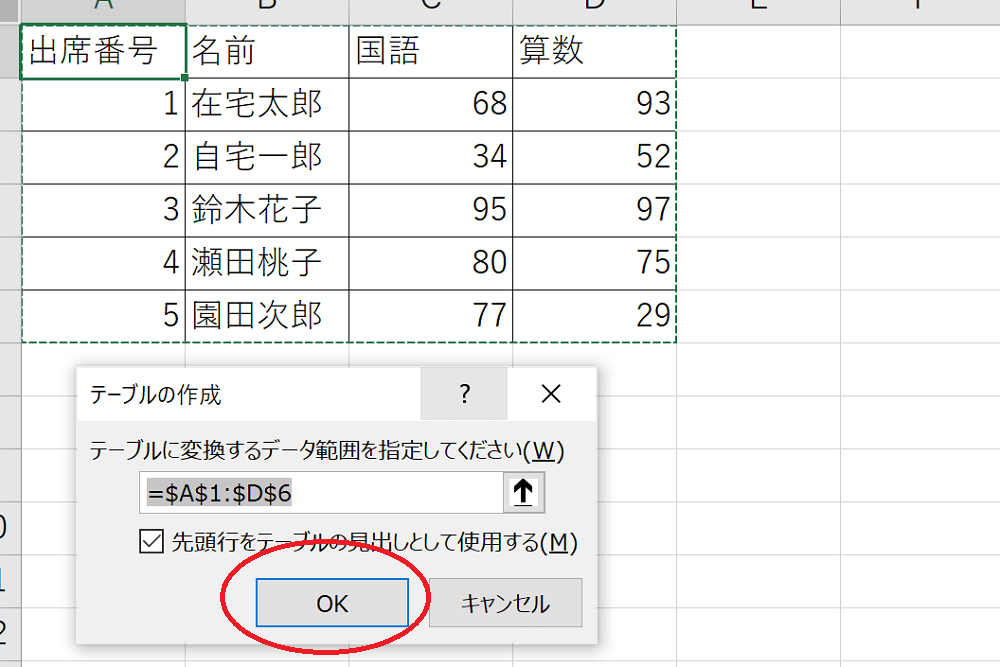
そうすると、図12のように表が選択状態になり、緑の点線で囲まれます。
範囲に問題がなければ、「OK」をクリックします。
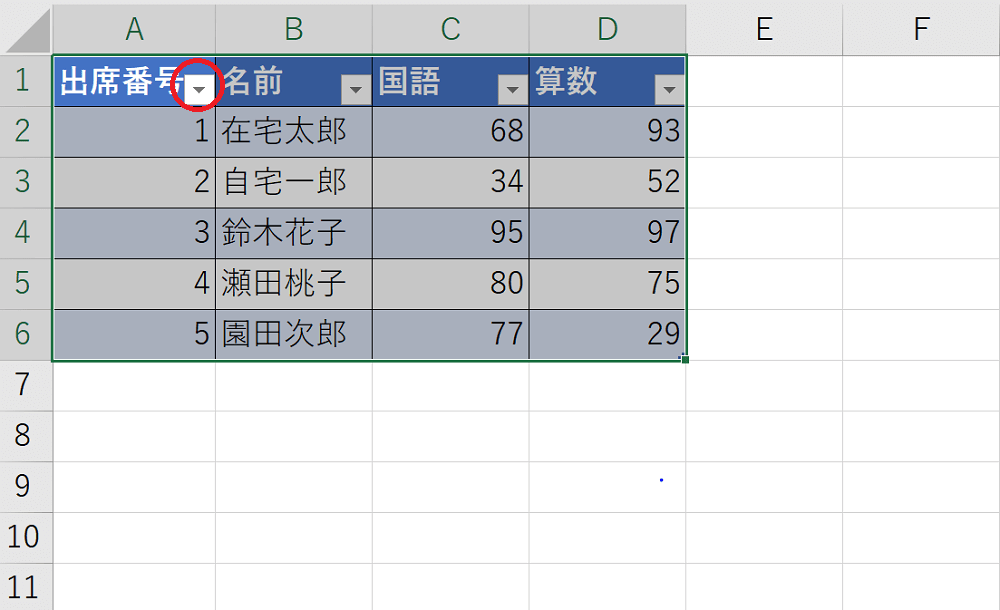
テーブルに変換され、図13のようになりました。
図13の赤丸で囲った部分は、フィルター機能です。
テーブルを選択すると、「テーブルデザイン」というタブが出現します。
そこから、フィルター機能を削除することも可能です。
また、テーブルの色味なども、同じところから変更することができます。
ブックやシートの操作の時短
このセクションの最後に、ブックやシートそのものの操作を時短できるショートカットキーを紹介します。
セルの選択などは必要なく、そのまま使って大丈夫です。
| キー | 機能 |
| Ctrl + S | ブックを上書き保存する |
| F12 | ブックに名前を付けて保存する |
| Ctrl + N | ブックを新規作成する |
| Ctrl + F4 | ブックを閉じる |
| Ctrl + O | ブックを開く |
| Shift + F11 | シートを追加する |
| Ctrl + P | 印刷画面を表示する |
| Alt + F4 | Excelを閉じる |
まとめ
Lesson8-1で紹介した方法以外にも、
- ドラッグで一括コピーする
- セルを部分選択してショートカットキーを使う
という方法でも、データ入力は時短できます。
表の作成も、ショートカットキーを使って時短ができる部分があります。