Lesson8では「Excelの時短入力術」というテーマで、
- Excelの基本の時短入力術
- Excelの計算機能
について学んでいきます。

Excelの重要性
皆さんは、Excelを使いこなせていますか?
パソコンがまだ現代のように普及していなかった時は、使える人の方が少なかったものです。
しかし、今はそうではありません。
在宅ワークの求人を見ていても、
「Excelが使えること(が望ましい)」という応募要件をよく見かけます。
在宅ワーク以外の働き方でも、Excelを使えるのと使えないのでは、選べる仕事に大きく差があるのです。
今の時代、Excelのスキルがあることは、あらゆる場面で圧倒的に優位なのだといえるでしょう
Excelをまだ使ったことがない人は、Lesson8を通して基本的な使い方を知っていきましょう。
Excelをすでに使える人は、”ただ使える”から、”使いこなせる“までレベルアップしていきましょう。
Excelにできること
Excelにできることは以下の通りです。
- 文字や記号、数値の入力
- 表の作成
- 数値の計算
- グラフの作成
- データの分析
メインの使い方は、作成した表に数値データを入力して、Excelに計算させるといったものです。
Excelを使うと、どんなに大量の数値データも一瞬で計算できてしまいます。
Excelの基本
基本用語
これから説明の中で、用語がいくつか出てきますので、まとめておきます。
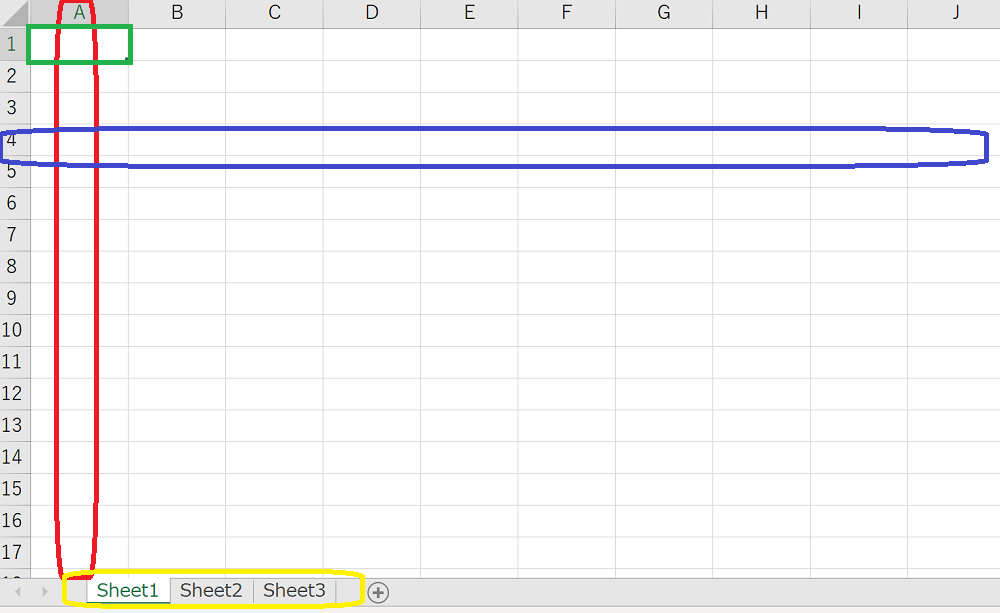
①セル
データを入力するマス目のこと。
図1の緑の線で囲まれた部分です。
②行
横に並んだセルのこと。
図1の青の線で囲まれた部分です。
③列
縦に並んだセルのこと。
図1の赤の線で囲まれた部分です。
④シート
行と列から成るセルの集合体。
ワークシートともいいます。
図1はシートのキャプチャです。
⑤ブック
作成したExcelのファイルのこと。
複数シートをひとつのブックに保存可能。
図1の黄色の線で囲まれた部分を参照。
データの入力方法
入力したい位置にあるセルをクリックすると、選択状態になります。
それから、データを入力してください。
ひとつのセルへの入力が終わったら、Enterキーを1回(ひらがな入力の場合は2回)押してみてください。
1段下のセルが選択状態になります。
または、任意のセルをクリックして、入力を続けていきます。
これが基本の入力方法です。
データ入力の時短術
それではここからが、時短入力術の説明になります。
知っておくと、作業の効率がアップしてとても便利です。
Excelのソフトを実際に立ち上げて、説明を読みながら試してみることをおすすめします。
驚くほど簡単に、データが入力できることがわかります。
オートフィル機能を使う
連続する数値や、曜日などを入力する際は、オートフィル機能を使うと一括入力できます。
図2を見てください。
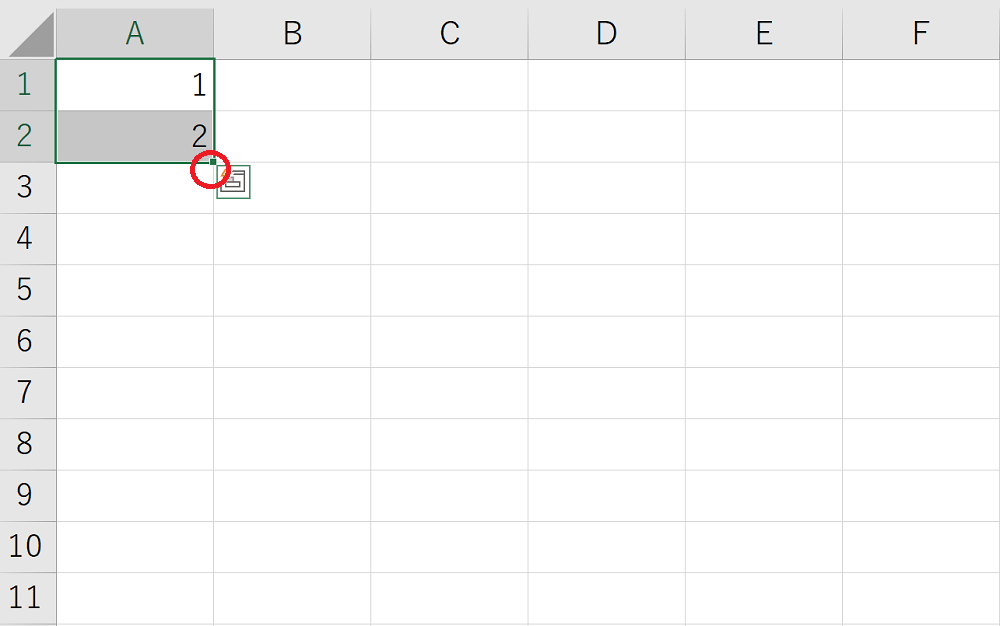
セルに連続する数値を入力します。
数値が入力されたセルを全部選択してから、赤丸で囲った部分にカーソルを合わせます。
カーソルが黒十字に変わったら、そのまま下に向かってドラッグすると図3のようになります。
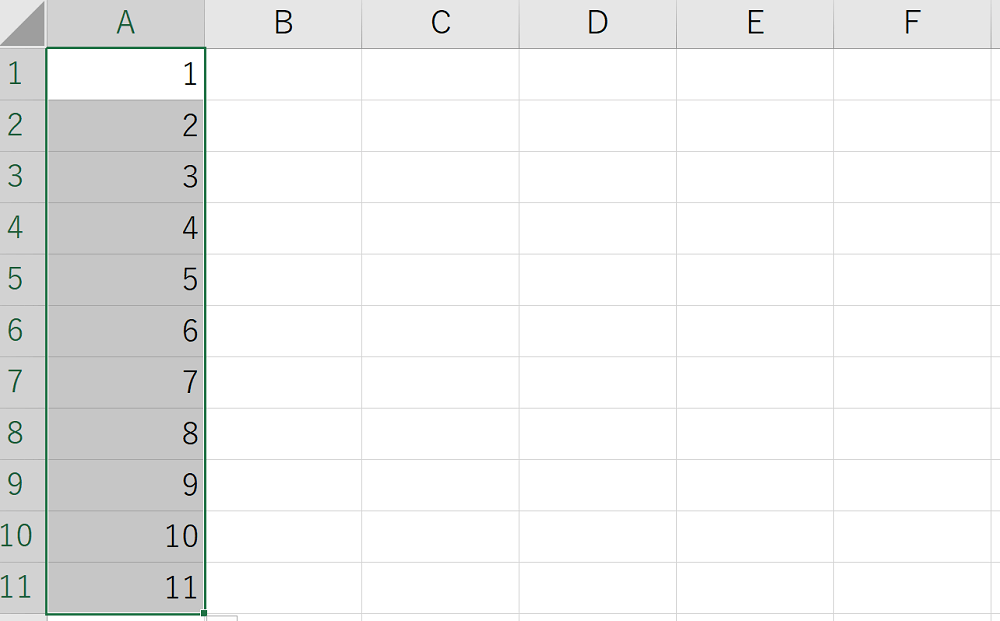
曜日でも同じことができます。
図4のように連続する曜日を入力して、セルを選択してカーソルを合わせます。
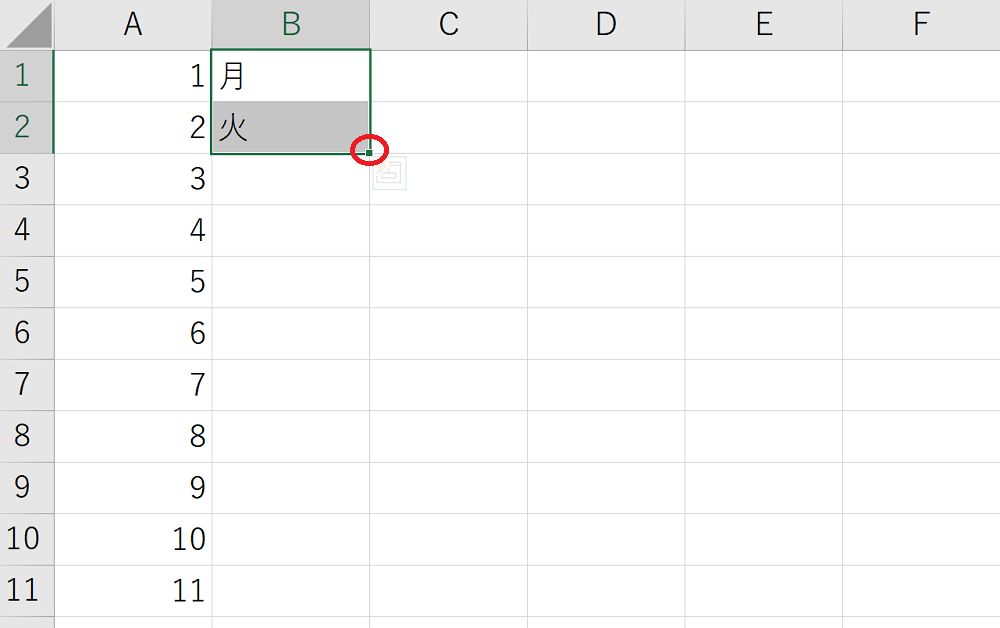
ドラッグすると、図5のように入力されました。
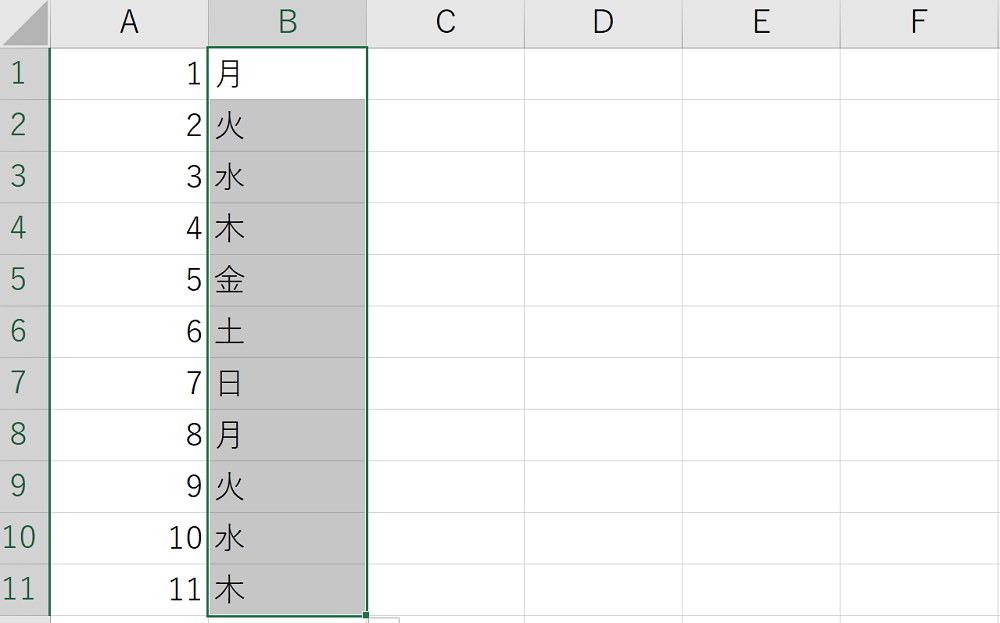
オートフィル機能は、選択されたセルを起点に、縦にドラッグするとその列に、横にドラッグするとその行に展開されていきます。
ショートカットキーでデータを入力する
ショートカットキーとは、特別なキーのことです。
複数のキーを同時に押す(例外もあります)ことで、ソフトウェアの特定の機能を実行させることができます。
表記の仕方が独特なので、覚えてください。
例えば、
Ctrl + Shift
という表記だと、「Ctrlキーを押しながらShiftキーを押す」という意味になります。
最初に、ショートカットキーを使って、データを入力する方法を紹介します。
これらは、使用前に、入力したい位置にあるセルをあらかじめ選択しておく必要があります。
| キー | 機能 |
| Ctrl + ; | 今日の日付を入力する |
| Ctrl + : | 現在の時刻を入力する |
| Alt + ↓ | 同じ列に入力済みの データの中から入力する |
データ入力を補助するショートカットキー
データ入力を補助してくれるショートカットキーを一覧で紹介します。
覚えておくと、作業時にいちいちマウスに持ち替える手間が省けます。
これらも先ほどと同様、使用前に、入力したい位置にあるセルを選択しておいてください。
| キー | 機能 |
| Ctrl + C | クリックしたセルの データをコピーする |
| Ctrl + D | ひとつ上のセルの データをコピーする |
| Ctrl + R | クリックしたセルの左の データをコピーする |
| Ctrl + X | データを切り取る |
| Ctrl + V | コピーしたデータを貼り付ける |
| Ctrl + B | 文字列を太字に設定する |
| Ctrl + U | 文字列に下線を引く |
| Ctrl + I | 文字列を斜体に設定する |
| Ctrl + H | 文字列を置換する |
| Ctrl + F | 文字列を検索する |
| Ctrl + Z | ひとつ前の操作を取り消す |
| Ctrl + Y | ひとつ前の操作を繰り返す |
| Shift + F2 | コメント入力用メモを開く |
| Alt + Enter | セル内で改行する |
| Shift + Enter | ひとつ上のセルに移動する |
| Ctrl + 矢印キー | 矢印の向きに従い 表の一番端に移動する |
| Ctrl + Delete | カーソルより後ろの データを削除する |
まとめ
現代では、Excelが使いこなせることは、大きな強みです。
特に、
- オートフィル機能
- ショートカットキー
などが使えると、同じ時間内で処理できるデータの量が大きく違ってきます。